最初の読み取りは AI に。
PDF やメールから商品、数量、記載価格を抽出し、顧客情報や配送情報も提案します。Excel・CSV 表も取り込めます。原本と並べて結果を確認してください。

SHOPIFY の卸売チームのために
顧客の PDF やメールを AI が読み取ります。商品の照合、梱包単位、配送情報、卸売価格を確認してから Shopify の下書き注文を承認。再入力を減らし、判断はご自身で。
作成済み下書きは合計 10 件まで · 未使用枠に有効期限なし
AI 試行は合計 25 回 · 有料プランは月額 49 米ドルから
サブスクリプションの承認と請求は Shopify 経由です。
すべてのプランに初回注文の設定サポートが含まれます。 サンプル注文を見る →
Maison & Moss / 架空の顧客
皆様、次回の注文はこちらです。
12 × 普段使いの陶器マグ
1 ケース × リネンのキッチンクロス、オート
6 × ボタニカルキャンドル、セージ
当社参照番号:MM–2048
通常のケース入数でお願いします。
原本と確認済み注文を切り替えます。
メールに埋もれる注文のために
ある小売店は PDF を送り、別の顧客は古い SKU を使い、また別の顧客は合意価格で「2 ケース」を注文します。これらを Shopify に転記するだけでは、作業は半分しか終わりません。
Tradefold は原本、商品の照合、判断内容をひとつのワークスペースにまとめます。重要な詳細に集中できます。
より明確な作業手順
受信、確認、承認をひとつの場所で。
Shopify 管理画面に組み込まれています。
PDF やメールから商品、数量、記載価格を抽出し、顧客情報や配送情報も提案します。Excel・CSV 表も取り込めます。原本と並べて結果を確認してください。
SKU、バーコード、説明、バリエーションから候補商品を検索。ケース数から個数への換算を確認し、顧客別の商品別名と梱包ルールをリピート注文用に保存します。
顧客に割り当てられた会社のロケーションを選択します。ネイティブ B2B の下書きを作る前に、Shopify のカタログ価格、数量別価格、数量ルール、住所、設定済みの支払条件を確認します。
記載価格をカタログや保存済み顧客価格表と比較。Shopify に送る前に、ケース単価か個別単価かを確認します。
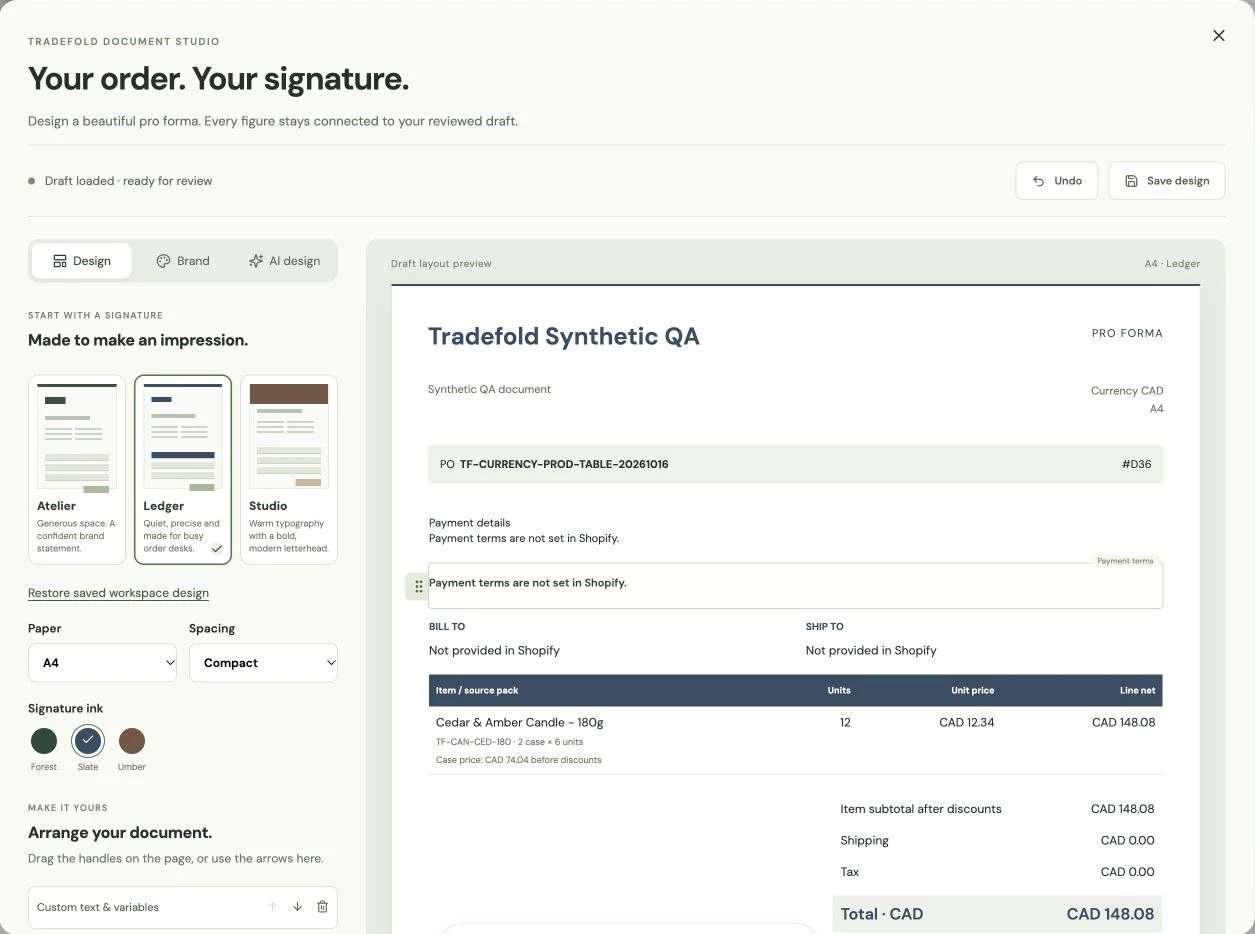
Shopify の下書きを承認したら、プロフォーマを自社仕様に。3 種類のテンプレート、ドラッグできるセクション、再利用可能な変数、AI デザイン支援を使えます。金額は確認済みの下書きから取得します。
AWS は AI の入力や出力をモデルの学習に使用しません。Tradefold は AI 抽出の前に毎回、保持とログの設定を確認します。下書きの承認はお客様が行います。 データポリシーを読む ↗
実際の作業手順を動画で
実際のアプリの短い操作ガイド。
架空の注文データで、下書きは実際に作成。
顧客の書式から自社の作業手順へ
架空の注文で、3 つの簡単なステップ。
アップロードもアカウントも不要。
初回注文の設定サポート · 全プランに付属
顧客の PDF やメールをまだ手作業で Shopify に入力していますか?適合性の確認、代表的な注文の取り込み、下書き承認前の内容確認をお手伝いします。
インストール前に作業手順をご相談ください。最初のお問い合わせに顧客書類は不要です。
架空の例を見る: グリーティングカード ↗キャンドル ↗
注文の届き方、おおよその処理件数、入力先を教えてください。Tradefold が適しているか一緒に確認します。
インストール後はアプリから取り込みます。原本と照らした商品の照合、ケース入数、顧客価格の確認をご案内します。
Shopify の計算を確認して下書きを承認。確認済みの顧客別名と梱包ルールをリピート注文用に保存します。
ドキュメントスタジオをご紹介
確認済み下書きを自社らしいプロフォーマに変えます。テンプレートを選び、AI にスタイルを依頼し、各要素をドラッグして配置します。
AI に送るのはスタイルの選択。顧客情報ではありません。 AI デザインが受け取るのは 5 つのプリセット選択のみです。入力した文章、ロゴ、顧客情報、注文行、金額はこのデザインリクエストに含まれません。 データの取り扱い ↗
全プランに付属。プロフォーマは税務用請求書や支払領収書ではありません。
受注量に合わせた余裕を
すべてのプランで主要な作業手順を利用できます。
1 社から始めて、繰り返せる手順を作る。
この件数には Studio · 月額 99 米ドル
1 件の注文の取り込み、商品照合、梱包単位、価格の確認をご案内します。初回設定 1 回とリピート注文の確認 1 回、1 店舗あたり合計 30 分以内です。作業手順が適しているかご相談ください。
FREE START
1 店舗あたり作成済み Shopify 下書き合計 10 件
最初の注文を試し、次の注文を確認。
STARTER
有料請求サイクルごとに下書き作成 50 件
小規模な卸売受注量に。
STUDIO
有料請求サイクルごとに下書き作成 100 件
安定した卸売受注量に。
STUDIO GROWTH
有料請求サイクルごとに下書き作成 300 件
多めの卸売受注量に。
AI 処理と原本取り込みの上限は、正常に作成された下書きの件数枠とは別です。料金はすべて米ドル建てです。購読の承認と請求は Shopify が処理します。
Free Start は 1 店舗あたり合計 10 件の Shopify 下書き作成と 25 回の AI 試行を含みます。未使用枠は失効せず、有料プランへの自動移行もありません。以前の試用下書きも同じ無料枠に含まれます。日次、保存容量、サービス容量の制限があります。Shopify が承認前に有料条件を確認します。
受け取った顧客発注書に対応。通貨は Shopify ストアの通貨。Tradefold は通貨換算を行わず、仕入先向け購買システムの代わりにはなりません。Free Start は AI 試行合計 25 回を含みます。日次 AI、原本取り込み、保存容量、サービス容量の制限もあります。枠に期限がなくてもファイルの無期限保存を約束するものではありません。 実用上の詳細を読む ↗
はい。初回注文の設定サポートは全プランに含まれます。 作業手順についてご相談ください 。インストール前の相談や、Free Start での代表的な注文のサポートを受けられます。商品の照合、ケース数量、顧客価格をご案内し、お客様が Shopify 下書きを確認・承認します。顧客書類はアプリ内で扱ってください。
はい。 Shopify App Store から Tradefold をインストールし、プランを選んで Shopify の購読条件を承認します。Free Start は下書き作成合計 10 件と AI 試行 25 回で、未使用枠に期限はなく、自動で有料化されません。代表的な顧客注文から始め、下書きを作る前に結果を確認してください。
卸売顧客からの PDF、XLSX、CSV の発注書、貼り付けた注文テキスト、割り当てられた受信箱に届く注文に対応します。表計算ファイルでは取り込むシートと列を選べます。AI が抽出した内容も確認が必要です。
いいえ。AI は注文情報の抽出を補助します。原本を確認し、商品照合、数量、単位、価格を解決したうえで、Shopify 下書き注文の作成を明示的に承認します。下書きは決済や出荷ではありません。
ケース数量を個数に換算し、顧客固有の梱包ルールや商品別名を保存できます。下書きを承認する前に、候補の照合と単位の大きさを確認してください。
はい。買い手を Shopify 顧客に関連付け、割り当て済みの会社ロケーションを選びます。Tradefold はその条件に応じたカタログ価格、数量別価格、数量ルール、会社住所、設定済み支払条件を読み取ります。ストアには事前に該当 B2B 設定が必要です。支払条件には追加の Shopify 権限が必要な場合があります。在庫予約や通貨換算は行いません。
いいえ。AWS は入力や出力を基盤モデルの学習に使用しません。抽出前に毎回、Tradefold はアカウントの保持設定が「None」で、モデル呼び出しログが無効であることを確認します。確認に失敗すると抽出を停止します。AWS の限定的な安全上の例外、Tradefold の注文履歴、メール事業者の処理については、こちらをご覧ください: プライバシーポリシー.
Free Start は 1 店舗あたり正常作成された Shopify 下書き合計 10 件と、注文抽出・文書デザインで共有する AI 試行合計 25 回を含みます。未使用枠は失効せず、自動で有料化されません。以前の試用下書きも同じ無料枠に数えられ、プラン変更ではリセットされません。作成結果が不明な場合、確認まで 1 枠を確保します。失敗・中断した AI 試行も事業者コストが発生し得るため数えます。
全プランに日次 AI、原本取り込み、保存容量、サービス容量の制限があります。現在の上限はワークスペースに表示されます。枠が失効しないことは、ファイルの無期限保存を意味しません。追加が必要な場合は Shopify で有料プランを選び、承認前に条件を確認します。既存の有料プラン試用は承認済み条件を維持します。
Tradefold は重複を確認し、下書き作成を追跡します。作成結果が不明な場合、復旧フローで既存の下書きを確認してから再試行します。例外の解決にはお客様も関与します。
はい。承認済み下書きで「プロフォーマを作成」を開きます。テンプレートを選ぶか AI デザインでスタイル案を取得し、セクションをドラッグして文章・変数・ブランドを設定し、保存します。最新の下書きを読み込み、詳細と合計を確認して出力してください。AI デザインが受け取るのはプリセットのスタイル選択で、顧客・注文データではありません。プロフォーマは税務用請求書や支払領収書ではありません。 編集画面のガイドを見る ↗
お問い合わせ先: hello@tradefold.app。また、こちらの サポートページ、または現行の プライバシーポリシー でアプリのデータ取り扱いをご確認ください。
次の注文に向けた実用知識
再入力を減らし、確認を増やす。
無料下書き合計 10 件 · 未使用枠に期限なし · 自動で有料化されません
お困りですか?初回注文のサポートへ ↗